
OpenAI dotsって何?
海外の実例10選
普通のChatGPTは、こちらが質問すると答えてくれます。dotsは「この仕事を見ておいて」と役割を渡すAI。会話を閉じたあとも、許可したアプリや自分専用のクラウド上のパソコンを使い、仕事を進められます。
この記事はOpenAIの発表と海外利用者の実地レビューなどを読み比べたものです。僕自身の10件の利用実績ではありません。開発元の発表、利用者の自己報告、公式の想定シナリオを混同しないよう区別しています。
dotsは「質問相手」より「担当を持つAI」に近い
たとえば「毎朝、業界ニュースの更新を見て、重要な変更だけ教えて」と頼む。dotは接続を許可した情報源を見て、決めた時刻に結果を持ってくる。毎回ゼロから同じ説明をし直す必要がない、というのが違いです。OpenAIの利用ガイドにも、継続作業・定期実行・クラウド上の専用コンピューターが説明されています。
ただし「AIが勝手に何でも送る」わけではありません。OpenAIによると、自発的に情報を探すproactive researchは読み取り専用で、直接メッセージを送ったり、アプリを書き換えたり、ブラウザを操作したりできません。その後の行動は権限・ルール・安全チェックに従います。公式FAQを確認したうえで、最初は「送信前に確認」を明示して使うのが分かりやすいです。
報告された10のケース
ここでは「実際に起きたと発表・報告されたこと」だけを選びました。ただし、OpenAI自身の発表は第三者による検証ではなく、海外利用者の話も本人の自己報告です。成果の大きさや再現率まで証明された事例としては扱いません。
忘れていた請求書に気づいた
海外の早期テスターは、ある媒体への請求を忘れていました。OpenAIの発表によると、dotがその未請求に気づき、請求書を準備。本人が承認してから送信しました。「言われたことに答える」だけでなく、見落としていた仕事を持ってきた例です。
確認できる範囲:OpenAIが紹介した1人の事例です。金額、検出精度、他の利用者でも同様に動く確率は公表されていません。出典:OpenAIの発表
1回の指示で共有ページを作った
AIツールの検証サイトを運営するDiana氏は、自分のdotにレビュー用Webページを依頼しました。dotはChatGPT Sitesを使ってページを作り、非公開ながらリンクで共有できる状態まで公開したと報告しています。ただし、最初のデザインは本人のブランドに合っておらず、追加の指示が欲しかったとも書いています。
「ページができた」と「自分のブランドに合う」は別。見た目のルールや既存サイトの参照先は、最初に渡す方がよさそうです。
確認できる範囲:本人が9月30日〜10月1日に行ったテストの自己報告です。公開範囲は非公開・リンク共有であり、誰でも見られるサイトとして公開した事例ではありません。出典:Diana氏の実地レビュー・テスト4
自社資料から1週間の投稿企画を作った
同じレビューでは、運営中の事業の公開記事や作業状況を読み込ませ、記事3本とLinkedIn投稿2本からなる1週間の企画を作らせています。よかったのは、まだ終わっていないテストが必要な企画に「先に検証が必要」と印を付けた点。未実施のことを、実施済みとして扱わなかったと報告しています。
「この1週間の収録・投稿・調査メモを見て、公開できるネタと、検証が先に必要なネタを分けて」と頼む形です。これは筆者による応用案で、この指示文自体の実行結果ではありません。
確認できる範囲:Diana氏の同じ2日間の自己報告です。投稿後の再生数や売上への効果は検証されていません。出典:Diana氏の実地レビュー・テスト6
毎朝のチェックを決めた時刻に実行した
Diana氏は、5社の公式発表を平日朝9時に確認する仕事を設定しました。dotは実行時刻を確認したうえで予定を作り、テスト期間中に1回、予定どおり実行してスマホへ通知したと書いています。仕事が終わるまでチャット画面を見張る必要がなかった点が便利だったそうです。
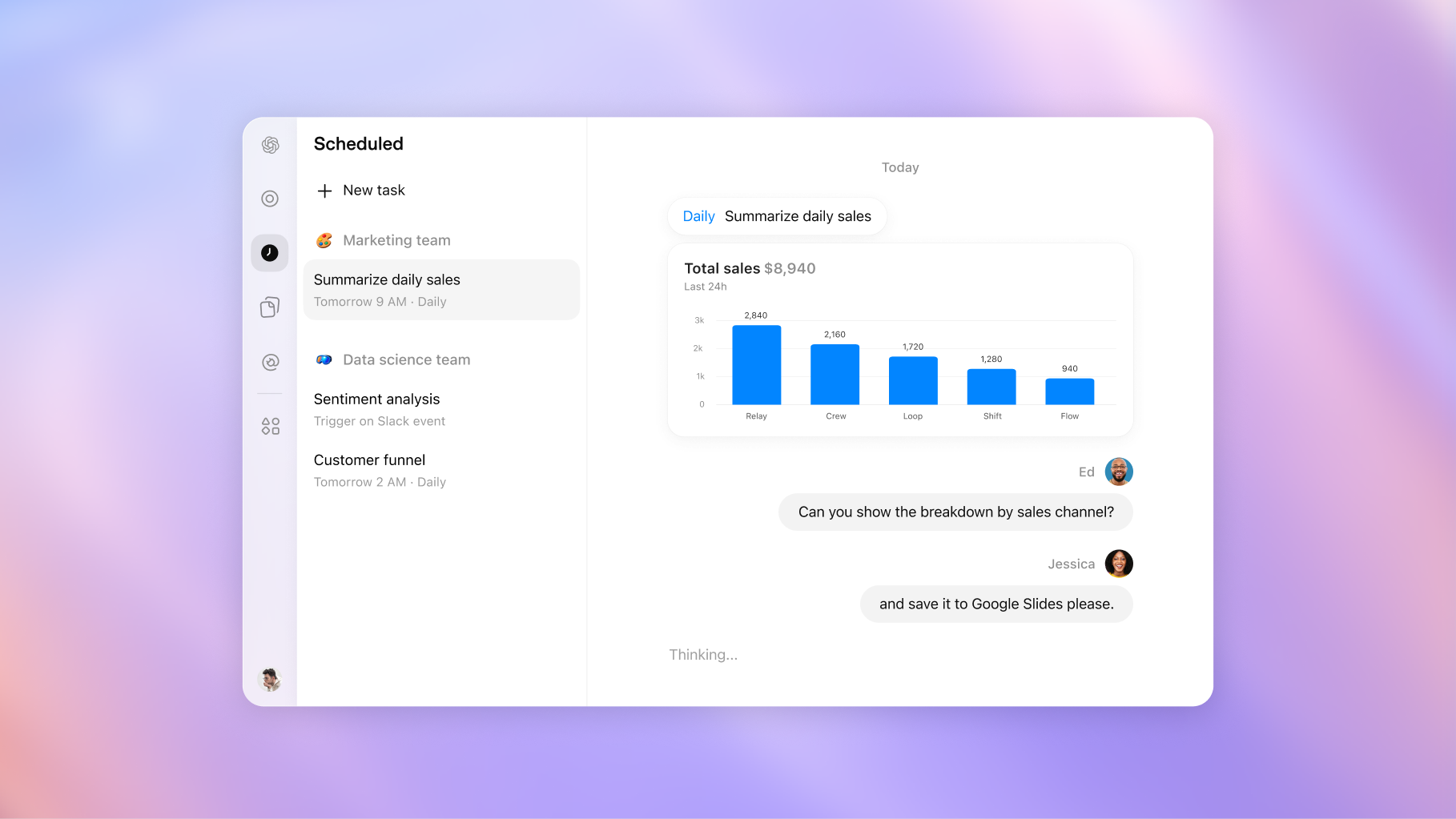
大事な限界:成功が確認されたのは1回だけです。「毎日ずっと安定して動く」とはまだ言えません。出典:Diana氏の実地レビュー・テスト10
Slackのバグ報告を見て調査を始めた
OpenAIは社内の使い方として、Slackにバグの報告が出るとdotが調査を始める、と紹介しています。別の例では、新しいデザインを動くアプリに変える作業にも言及しています。人が次の指示を出す前に、手を付けられる作業を始めるイメージです。
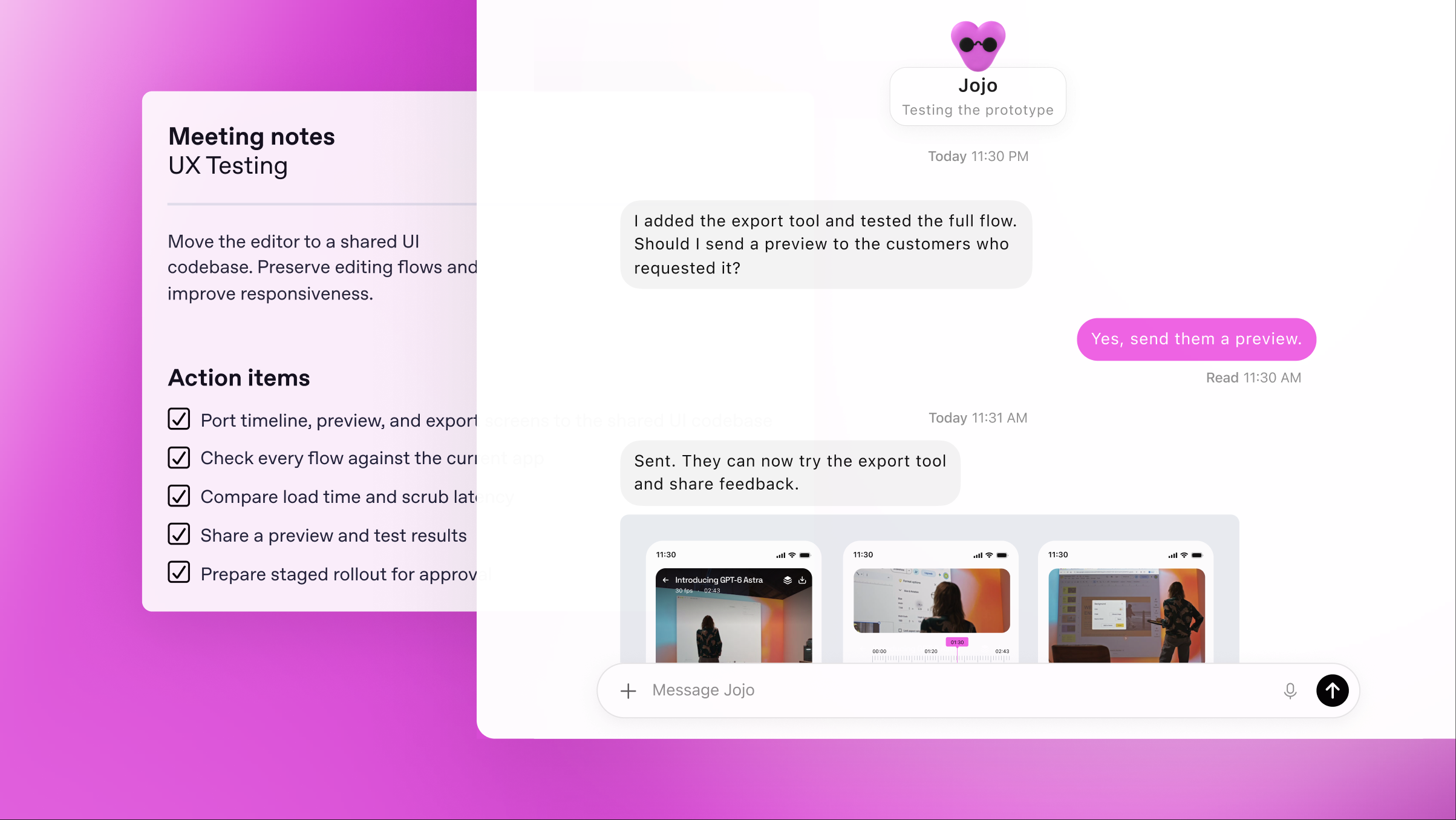
確認できる範囲:OpenAI自身の紹介です。「何件直したか」「どのバグを解消したか」「成功率」は示されていません。この事例で確認できるのは調査を始めたところまでです。出典:OpenAIの発表
朝の予定・メール・タスクをまとめた
KINTALのTina Saul氏は、シャワーや朝食の間に、dotへ予定表・タスク・メールの確認を依頼。戻るとその日の予定と会議準備をまとめた資料ができていたと書いています。
本人は普段この整理に30〜45分かけるそうですが、これは通常の作業時間です。dotで何分短縮したかを測った数字ではありません。
確認できる範囲:使い始めて数日の本人レポートです。取りこぼした項目もあったと本人が記しています。出典:Tina Saul氏の実地レビュー
クラウド料金の警告メールを見つけた
Trilogy AIの筆者は、dotが接続したメールからクラウド利用料の警告を見つけ、「原因に心当たりはありますか」と尋ねてきたと報告しています。筆者には心当たりがなく、調査を依頼しました。
確認できる範囲:警告を見つけ、人へ知らせたところまでです。原因の特定や請求額の削減ができたとは書かれていません。出典:Trilogy AI筆者の利用記録
通話後も続け、93ファイルを整理した
同じ筆者は、通話でデスクトップのスクリーンショット整理を相談。通話終了後もdotは作業を続け、写真を月ごとに分けるなど93ファイルを整理したと報告しています。判断しにくいものは確認用に残し、削除はしませんでした。
「通話を終えたら作業も止まる」わけではなかった例です。一方、どのファイルをどの基準で動かしたかを第三者が監査した記録ではありません。
確認できる範囲:筆者の端末での自己報告です。実際に試すなら、最初から削除を許可せず、移動先を確認できる設定で。出典:Trilogy AI筆者の利用記録
会議前に、過去の決定を整理した
Diana氏は自社の編集会議に向け、参加者、過去の決定、未解決の論点、公開前に確認すべきことをまとめるよう依頼。dotは接続した情報から会議前に必要な内容を集めたと報告しています。
ただし最初の結果は長い文章で、希望した図解ではありませんでした。後から頼んだ視覚的な資料も、本人が確認した時点では未完成です。出典:Diana氏の実地レビュー・テスト1
過去の会話から、仕事を3つ提案した
WIREDのReece Rogers記者は、自分のChatGPT履歴を見て、すぐ始められる仕事を3つ探すようdotに依頼。dotは進行中の情報開示請求への返信、旅行先の夕食候補、取材メモからの企画案を挙げました。企画案づくりは自分でやりたいとして断ったそうです。
確認できる範囲:過去の会話から仕事の候補を見つけた例です。返信を送った、店を予約した、企画を完成させたという実績ではありません。出典:WIRED記者の本人レポート
「全部任せれば完璧」ではなかった
Diana氏のレビューには失敗も残っています。AIが作った表計算は見た目こそ整っていましたが、Google Sheetsで開くと一部の数式が対応しておらず、値に置き換わりました。また会議後のフォロー文も、最初は期待した形で出ず、追加の指示が必要でした。出典:実地レビューのテスト7・9
「作った」と「自分の環境で使える」は別。とくに数字・送信先・公開範囲は、完成した画面だけ見て判断しない方がいいです。
最初は仕事を1つだけ渡す
OpenAIの案内では、dotの作成はデスクトップアプリかPCブラウザーから。最初に作れるのはメインのdot 1体です。作成後は、使えるアプリだけを接続して、役割と権限を決めます。スマホアプリからの会話は順次提供ですが、現時点でスマホWebからの作成はできません。出典:OpenAIの開始ガイド
平日の朝9時に、僕が指定した公式サイトの更新を確認して。仕事に関係する変更だけ、出典リンクと何が変わったかを短くまとめて送ってください。最初は読む・下書きを作るところまで。外部への送信、購入、削除、公開は僕に確認してからにしてください。
料金・提供範囲は変わり得ます。2026年10月2日時点の公式案内では、ProはEEA・スイス・英国を除く市場へ順次提供、Business Premiumは対応地域、Enterpriseは管理者が有効化した場合にベータ利用。アカウントによっては反映まで数日かかるとされています。最新の対象条件は公式ページで確認してください。